Vocabulaire de base
Les mots essentiels pour comprendre et utiliser un ordinateur. Clique sur une carte pour découvrir chaque notion.
💻 Système d'exploitation (OS)
Le système d'exploitation (en anglais OS, pour Operating System) est le logiciel principal de l'ordinateur. Sans lui, la machine ne peut pas démarrer ni faire tourner d'autres programmes.
À quoi sert-il ?
- Il gère le matériel : écran, clavier, souris, mémoire, disque dur…
- Il te permet d'ouvrir des applications et de ranger tes fichiers.
- Il affiche l'écran de travail (le bureau), les fenêtres et les barres d'outils.
Exemples courants
- Windows — le plus utilisé sur les PC à l'école
- macOS — sur les ordinateurs Apple
- Linux — souvent gratuit et open source
- Android / iOS — sur les smartphones et tablettes
👤 Compte utilisateur (session)
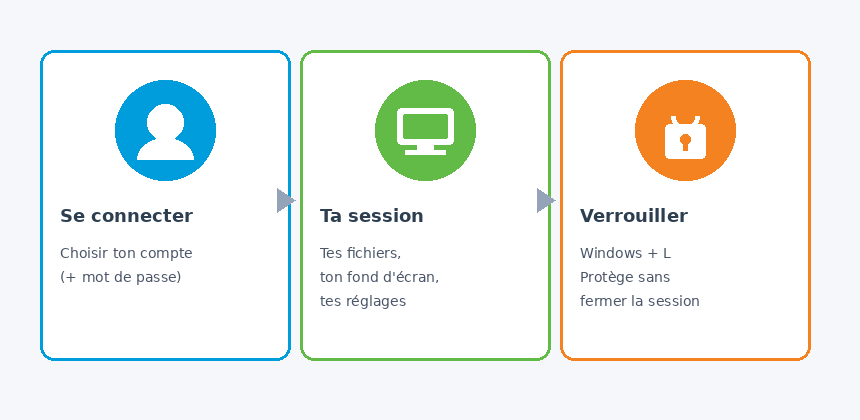
Un compte utilisateur te permet d'avoir ton propre espace sur l'ordinateur : tes fichiers, ton fond d'écran, tes réglages. Quand tu t'y connectes, tu ouvres une session.
Se connecter / se déconnecter
- Se connecter : choisir ton compte (et éventuellement entrer un mot de passe) au démarrage ou sur l'écran de verrouillage.
- Se déconnecter : quitter ta session pour qu'une autre personne puisse utiliser l'ordinateur avec son propre compte.
- Verrouiller (⊞ Windows + L) : protège ta session sans la fermer complètement — pratique à l'école.
🖥️ Le bureau
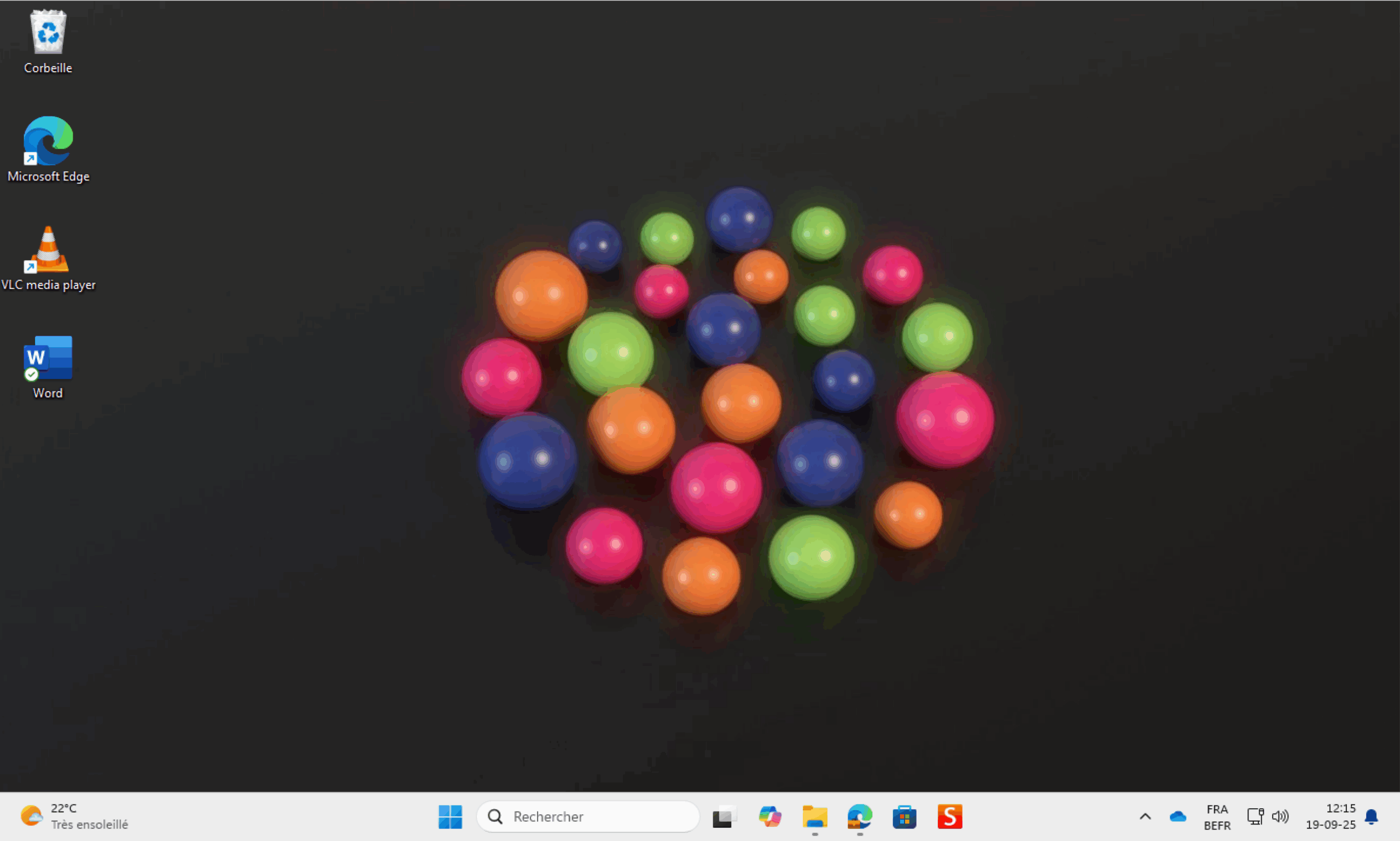
Le bureau est la zone principale que tu vois dès que Windows a démarré. C'est ton espace de travail virtuel.
Ce qu'on trouve sur le bureau
- Des icônes : petites images représentant des fichiers, dossiers ou programmes. Double-cliquer dessus les ouvre.
- Un fond d'écran (wallpaper) : l'image de fond, personnalisable.
- Des raccourcis : liens directs vers tes programmes ou fichiers préférés.
🪟 Fenêtre (réduire / agrandir / fermer)
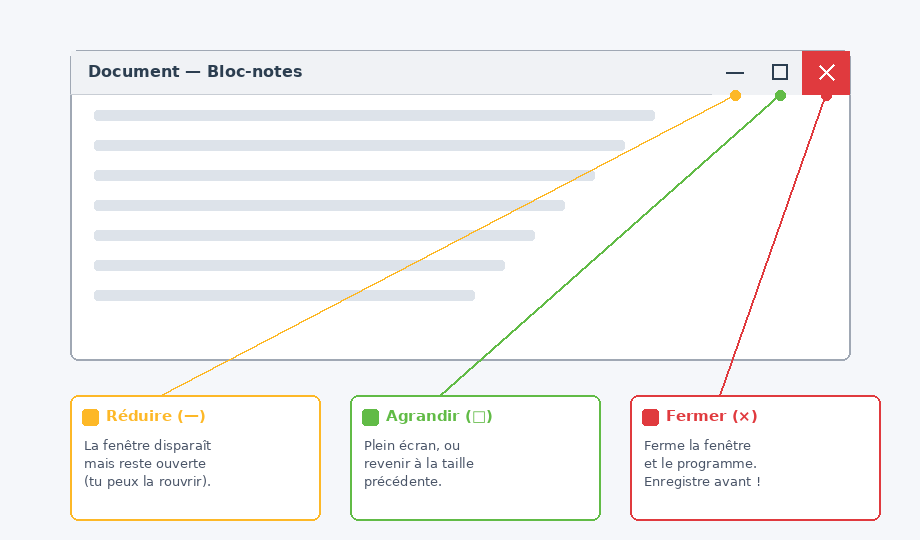
Une fenêtre est le cadre à l'écran dans lequel s'ouvre un programme ou un dossier. Tu peux en avoir plusieurs ouvertes en même temps.
Les trois boutons (en haut à droite sous Windows)
- Réduire (—) : la fenêtre disparaît de l'écran mais le programme reste ouvert. Tu peux la rouvrir d'un clic (souvent via l'icône en bas de l'écran).
- Agrandir / Restaurer (□) : la fenêtre occupe tout l'écran, ou reprend sa taille précédente.
- Fermer (×) : la fenêtre (et le programme) se ferment. Pense à enregistrer ton travail avant !
📦 Application / logiciel
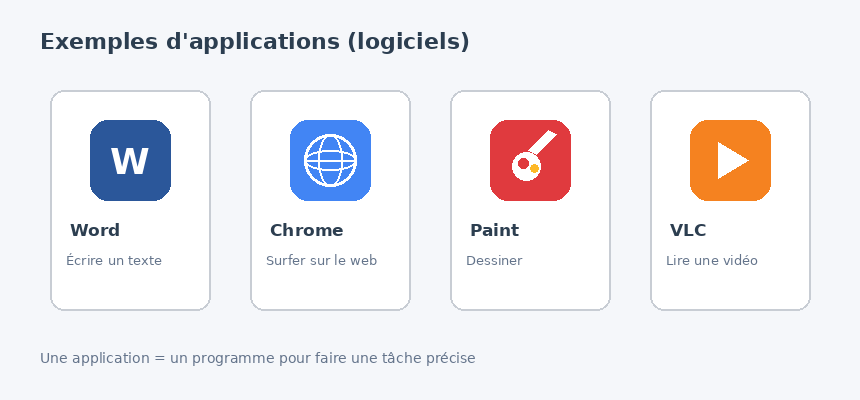
Un logiciel (ou une application, « appli ») est un programme qui te sert à faire quelque chose de précis : écrire, dessiner, calculer, surfer…
Quelques exemples
- Microsoft Word ou Google Docs — rédiger un texte
- Chrome / Edge / Firefox — naviguer sur Internet
- Paint ou Canva — dessiner ou créer une image
- VLC — lire une vidéo ou de la musique
Comment en ouvrir une ?
- Via une icône sur le bureau
- En double-cliquant sur un fichier associé (ex. : un .docx ouvre Word)
- En cherchant son nom : tu verras bientôt le menu Démarrer, qui sert justement à lancer tes applications
🚀 Le menu Démarrer
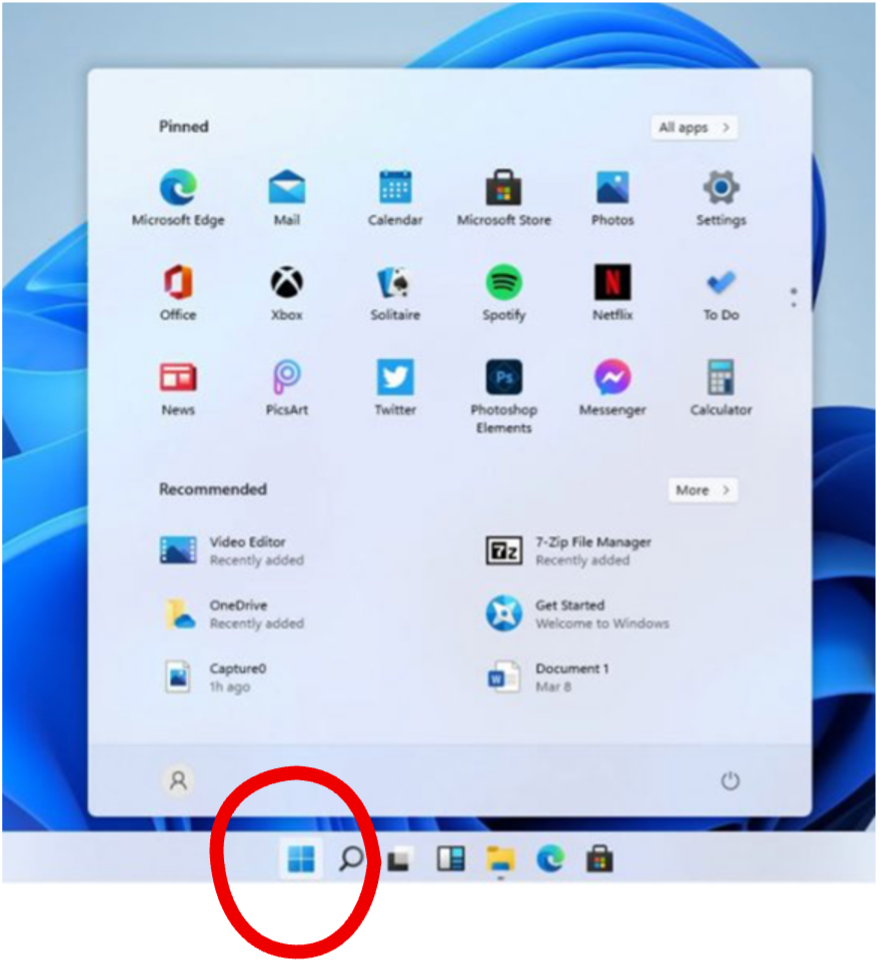
Le menu Démarrer s'ouvre en cliquant sur le logo Windows en bas à gauche, ou en appuyant sur la touche ⊞ Windows du clavier.
Ce qu'on y trouve
- La liste de toutes tes applications installées.
- Une barre de recherche : tape directement le nom d'un programme pour le trouver.
- Les fichiers récents et les dossiers importants.
- Le bouton pour éteindre, redémarrer ou mettre en veille l'ordinateur.
📌 La barre des tâches
La barre des tâches est la barre horizontale en bas de l'écran. Elle est toujours visible, même quand tu utilises un programme.

Ses trois parties
- À gauche : le bouton Démarrer (logo Windows).
- Au centre : les applications épinglées et ouvertes. Une appli ouverte a un trait lumineux sous son icône.
- À droite : la zone de notification — heure, Wi-Fi, son, icônes système.
📁 Dossiers & fichiers
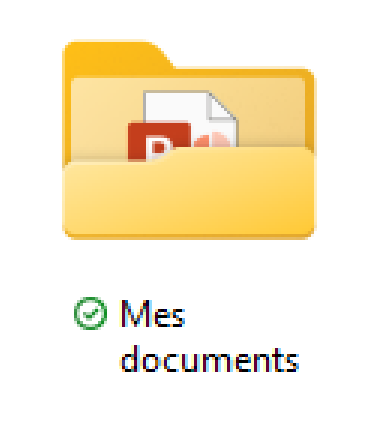
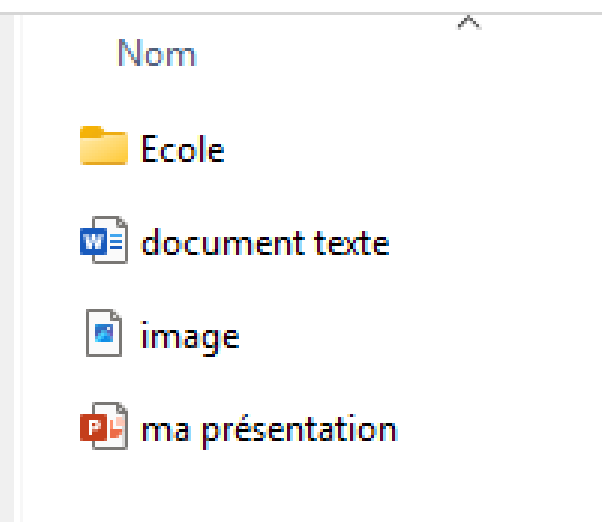
Sur un ordinateur, toutes les données sont organisées en fichiers et en dossiers. Comprendre cette organisation est essentiel pour retrouver tes travaux.
La différence essentielle
- Un fichier contient des données : un texte (.docx), une image (.jpg), une vidéo (.mp4), un programme (.exe)...
- Un dossier est un conteneur qui range des fichiers et d'autres sous-dossiers. C'est comme une chemise cartonnée.
L'Explorateur de fichiers
L'Explorateur de fichiers (icône de dossier dans la barre des tâches) permet de naviguer dans tous tes fichiers et dossiers. La structure en dossiers et sous-dossiers s'appelle une arborescence.
Essaie toi-même : mini-explorateur
Voici une simulation d’explorateur (pas ton vrai ordinateur). Clique sur un dossier pour y entrer, utilise Remonter pour revenir, et ouvre un fichier pour le prévisualiser. Le fil d’Ariane te montre où tu es.
Aperçu
Astuce : un dossier s’ouvre d’un clic, un fichier aussi — dans la vraie vie, c’est souvent un double-clic.
📶 Internet / Wi‑Fi
Internet est le grand réseau mondial qui relie des millions d'ordinateurs. Grâce à lui, tu peux consulter des sites, envoyer des messages ou regarder des vidéos.
Filaire ou sans fil ?
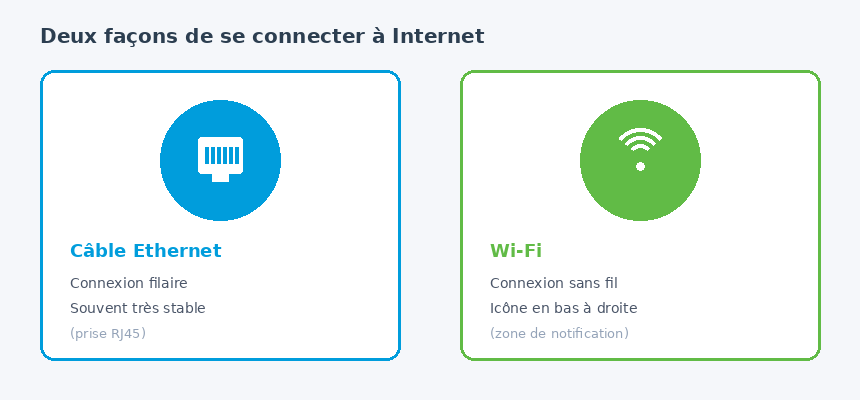
- Câble Ethernet : connexion filaire, souvent très stable (prise RJ45).
- Wi‑Fi : connexion sans fil via les ondes radio. Tu te connects à un réseau (souvent protégé par un mot de passe).
Sur Windows
L'icône Wi‑Fi se trouve en bas à droite, dans la zone de notification de la barre des tâches. Clique dessus pour choisir un réseau et te connecter.
🌐 Les navigateurs
Un navigateur web est un programme qui te permet de visiter des sites internet. Sans lui, impossible d'accéder au web.
Les plus utilisés
- Google Chrome — le plus répandu dans le monde
- Mozilla Firefox — open source, respectueux de la vie privée
- Microsoft Edge — inclus dans Windows
- Safari — le navigateur d'Apple (Mac, iPhone, iPad)
La barre d'adresse
Dans la barre d'adresse en haut du navigateur, tu tapes l'URL du site, par exemple www.google.com. Appuie sur Entrée pour y accéder.
📑 Les onglets
Les onglets permettent d'ouvrir plusieurs pages web en même temps dans la même fenêtre du navigateur, sans multiplier les fenêtres.

Gérer les onglets
- Cliquer sur le + à droite des onglets → nouvel onglet
- Cliquer sur la croix × d'un onglet → le fermer
- Cliquer sur un onglet → y aller
Raccourcis clavier
- Ctrl + T → nouvel onglet
- Ctrl + W → fermer l'onglet actif
- Ctrl + Tab → onglet suivant
🖱️ La souris
La souris est un périphérique d'entrée qui contrôle le curseur à l'écran. En la déplaçant, tu déplaces la flèche sur l'écran.

Les actions principales
- Clic gauche : sélectionner un élément, cliquer sur un bouton
- Double-clic gauche : ouvrir un fichier ou une application
- Clic droit : ouvrir le menu contextuel (options supplémentaires)
- Molette / Scroll : faire défiler une page vers le haut ou le bas
- Glisser-déposer : maintenir le clic gauche et déplacer un élément
✋ Le trackpad
Le trackpad (ou pavé tactile) est une surface tactile présente sur les ordinateurs portables. Il remplace la souris sans avoir besoin d'une surface plane.
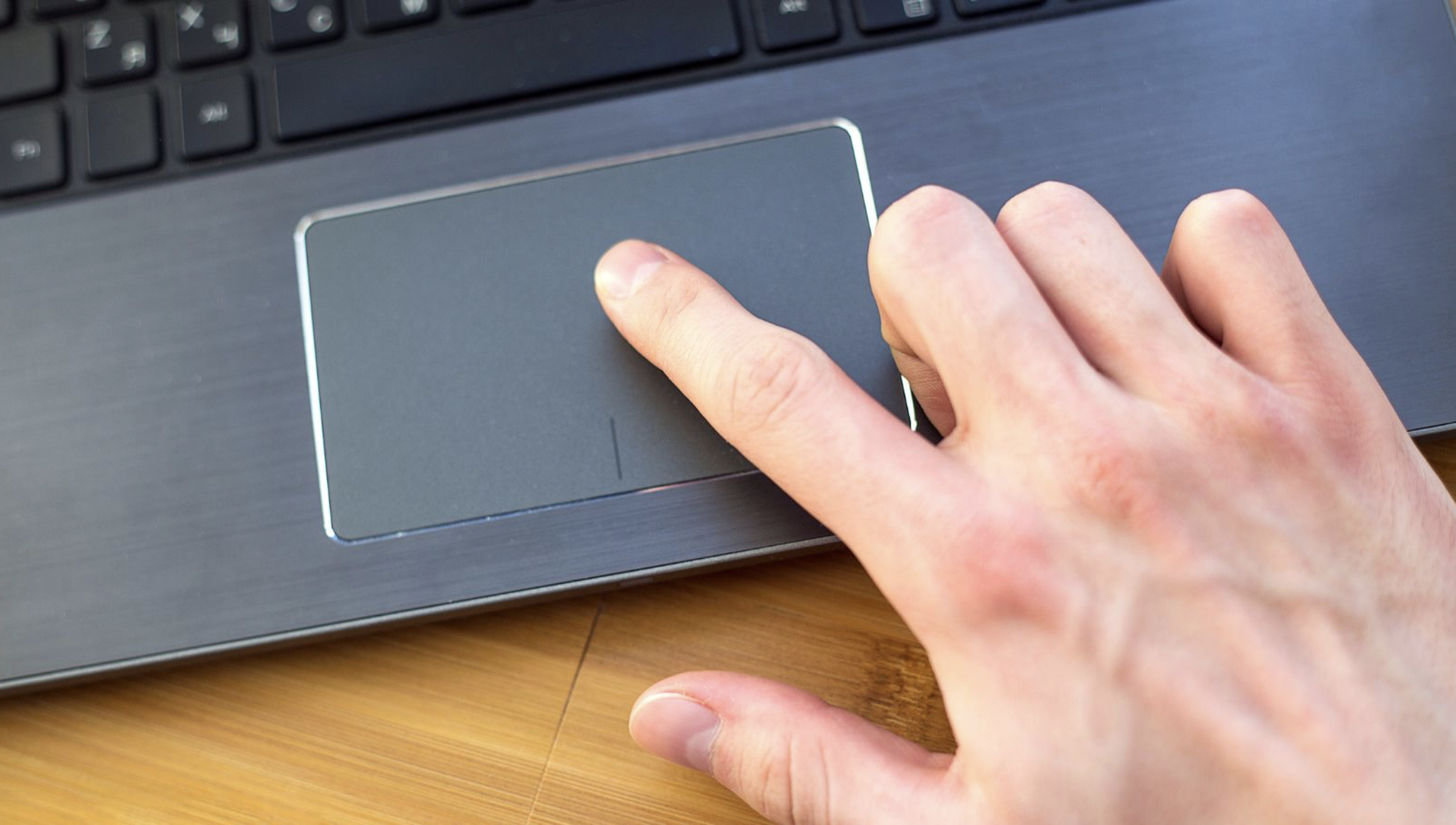
Comment l'utiliser
- Glisser un doigt → déplacer le curseur
- Taper une fois → clic gauche
- Taper deux fois → double-clic
- Deux doigts qui glissent → scroll (faire défiler)
- Deux doigts + tap → clic droit
🧠 Quiz — Vocabulaire de base
13 questions pour vérifier que tu as bien retenu les termes essentiels. Réponds à tout, puis clique sur "Vérifier".
🖐️ Texte à trou
Glisse chaque mot vers le bon emplacement (ou clique dessus sur mobile, puis clique sur le blanc). 18 termes à placer !
Quand tu démarres Windows, tu arrives sur …, ton espace de travail virtuel. L'image de fond s'appelle …. Les petites images visibles sur le bureau sont des … : elles représentent des programmes ou des fichiers. En bas de l'écran, … affiche les applications ouvertes. Pour accéder à tous tes programmes, clique sur …. Tes documents sont rangés dans …, qui peuvent contenir des … comme des textes, des images ou des vidéos. Pour naviguer dans tes données, utilise …. Pour visiter des sites web, ouvre et tape … dans la barre d'adresse. Grâce aux …, tu peux avoir plusieurs pages ouvertes en même temps. Fais tourner … pour faire défiler une page. … se déplace quand tu bouges la souris. Enfin, … ouvre un menu avec des options supplémentaires. Le logiciel principal de l'ordinateur s'appelle …. Chaque programme s'ouvre dans … que tu peux réduire, agrandir ou fermer. Word ou Chrome sont des exemples …. Pour surfer sans câble, tu utilises ….
🎬 Vidéo — Vocabulaire de base
Une vidéo récapitulative de toutes les notions vues dans ce chapitre sera disponible prochainement.
Vidéo bientôt disponible